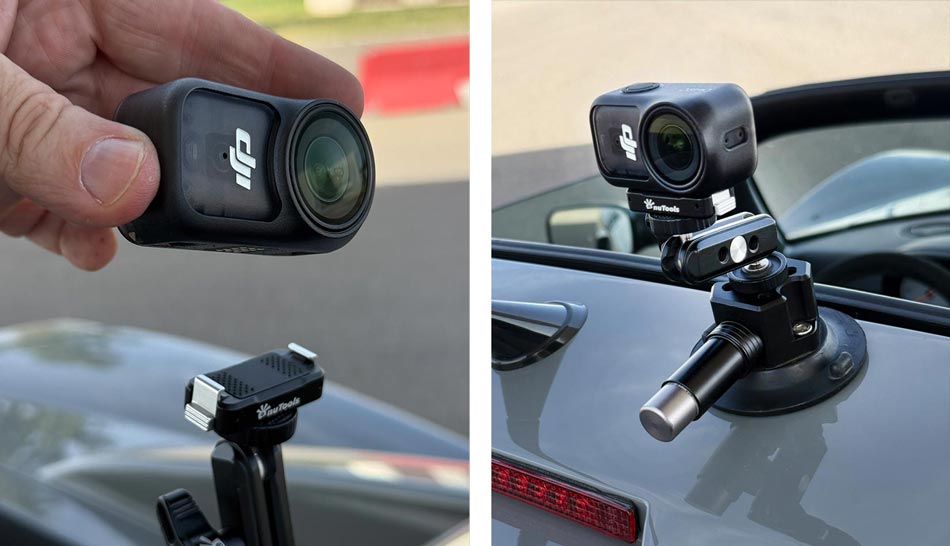
Klein, leicht und verdammt vielseitig. Die DJI Osmo Nano ist für uns eine dieser Kameras, bei denen man nach den ersten Aufnahmen schnell merkt: Das Ding ist mehr als nur eine kleine Actioncam.
Durch das zweiteilige Design mit Kamera und Vision Dock entstehen Perspektiven, die mit einer klassischen Kamera nur schwer umzusetzen wären. Aber auch bei der Nano gilt: Die Kamera macht nicht automatisch einen Cinematic-Look. Die richtigen Einstellungen machen einen gewaltigen Unterschied. Wir haben deshalb verschiedene Einstellungen ausprobiert und zeigen euch hier unser Setup für möglichst natürliche und filmisch wirkende Aufnahmen.

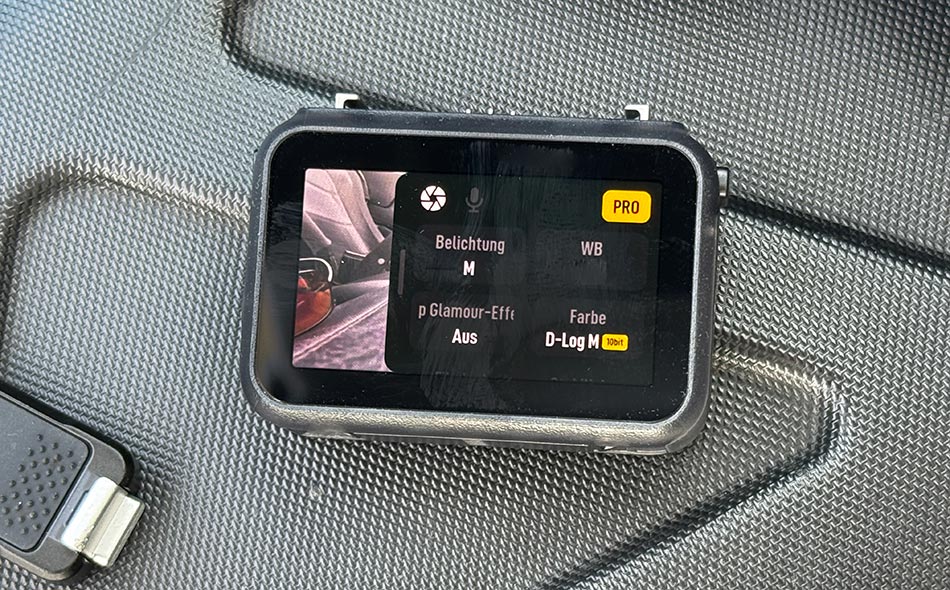
Wichtig: Erst in den PRO-Modus wechseln
Bevor es mit den eigentlichen Einstellungen losgeht, kommt der wichtigste Punkt:
Die Osmo Nano muss im PRO-Modus betrieben werden.
Nur dort habt ihr Zugriff auf die entscheidenden Einstellungen wie Verschlusszeit, ISO, Weißabgleich, Belichtungskorrektur, Farbprofil und weitere Bildparameter. Im Automatikmodus nimmt euch die Kamera viele dieser Entscheidungen ab. Das ist für schnelle Schnappschüsse praktisch, für einen möglichst konstanten Cinematic-Look aber nicht das, was wir wollen.
Unser Tipp deshalb: PRO-Modus aktivieren und die wichtigen Parameter selbst festlegen.
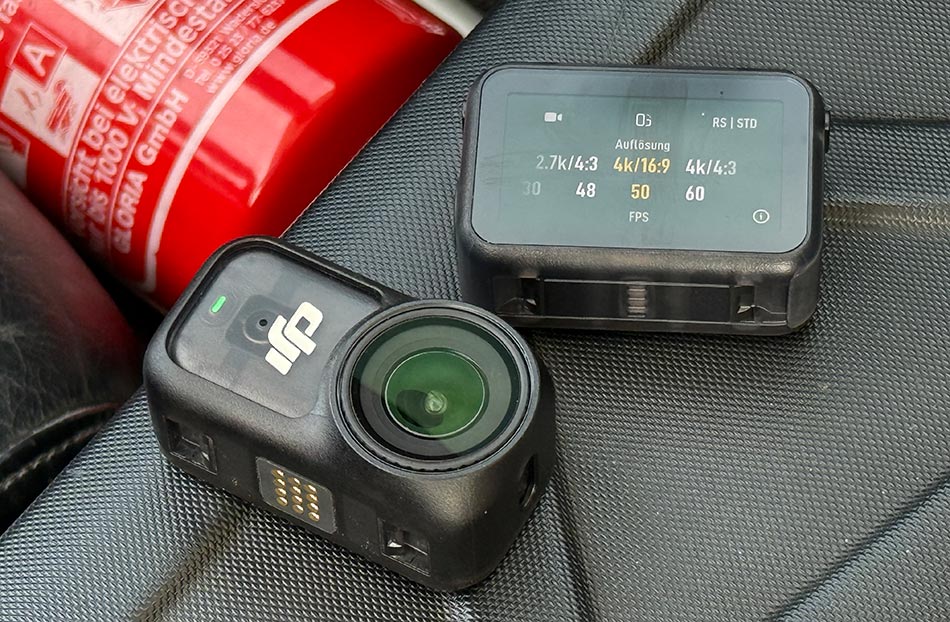
4K mit 25 fps
Für normale Videoaufnahmen ist unser Ausgangspunkt ganz klar: 4K · 25 fps
25 Bilder pro Sekunde sorgen für einen natürlichen Bewegungsablauf und passen perfekt zu einem klassischen europäischen Videoworkflow. Wenn wir Zeitlupe benötigen, wechseln wir auf 50 oder 120 fps.
Für normale Aufnahmen bleiben wir aber bei: 4K / 25 fps
4:3 statt 16:9: Warum wir den Sensor komplett nutzen
Bei der Osmo Nano würden wir für maximale Flexibilität häufig 4:3 wählen.
Der entscheidende Vorteil: Wir nutzen dabei den kompletten Sensorbereich aus. Das bedeutet, dass wir beim Filmen nicht bereits in der Kamera festlegen müssen, welchen vertikalen Bildausschnitt wir später benötigen. Nehmen wir beispielsweise in 4:3 auf und möchten daraus im Schnitt ein klassisches 16:9-Video machen, können wir den Bildausschnitt anschließend selbst festlegen.
Wir entscheiden also erst später:
- Wie viel möchte ich oben zeigen?
- Wie viel möchte ich unten zeigen?
Gerade bei ungewöhnlichen Perspektiven ist das Gold wert. Wenn die Nano beispielsweise am Fahrzeug, am Motorrad oder sehr tief am Boden montiert ist, kann man beim Dreh nicht immer perfekt abschätzen, welcher Ausschnitt später am besten aussieht.
Mit 4:3 haben wir dafür mehr Spielraum.
Und noch ein Vorteil: Aus dem gleichen Material lassen sich leichter unterschiedliche Formate erzeugen.
- 16:9 für YouTube
- 9:16 für Instagram, TikTok oder Shorts
Das ist für uns einer der großen Vorteile des 4:3-Formats.
Unsere Empfehlung deshalb:
Wenn maximale Flexibilität gewünscht ist: 4K 4:3 / 25 fps.


Die Verschlusszeit: Hier wird es interessant
Die klassische 180-Grad-Regel würde bei 25 fps eine Verschlusszeit von 1/50 s vorsehen. Das erzeugt eine natürliche Bewegungsunschärfe und ist ein hervorragender Ausgangspunkt für einen klassischen Cinematic-Look.
Bei der Osmo Nano gibt es allerdings einen wichtigen Punkt:
Die elektronische Stabilisierung arbeitet mit einer kürzeren Verschlusszeit. Und genau deshalb würden wir bei der Nano nicht pauschal sagen: 25 fps = immer 1/50 s.
25 fps und 1/100 s: Unser Sweet Spot mit Stabilisierung
Wenn wir die Nano mit RockSteady einsetzen, ist 1/100 Sekunde bei 25 fps für uns eine sehr interessante Praxiseinstellung.
Warum?
Weil die kürzere Verschlusszeit der elektronischen Stabilisierung entgegenkommt. Das Bild bekommt dadurch weniger Bewegungsunschärfe pro Einzelbild, wodurch die elektronische Stabilisierung mehr verwertbare Informationen für ihre Berechnung erhält. Das Ergebnis kann bei bewegten Aufnahmen deutlich sauberer und stabiler wirken.
Unsere Empfehlung lautet deshalb:
Ruhige, fest montierte Aufnahme
25 fps · 1/50 s · Stabilisierung aus
Bewegte Aufnahme mit RockSteady
25 fps · 1/100 s · RockSteady an
Und genau diese Unterscheidung finden wir bei der Nano besonders wichtig. Denn die perfekte Einstellung hängt davon ab, was die Kamera gerade macht.
ISO: Automatik, aber mit Grenzen
Hier gibt es einen praktischen Trick, den wir bei der Nano sehr sinnvoll finden.
Wir möchten die Verschlusszeit möglichst konstant halten. Gleichzeitig verändert sich das Licht während einer Aufnahme aber ständig. Statt deshalb die ISO permanent von Hand anzupassen, könnt ihr die Verschlusszeit fest vorgeben und ISO auf Automatik stellen.
Zum Beispiel:
- Verschlusszeit: 1/100 s
- ISO: Auto
Und jetzt kommt der wichtige Punkt: Den ISO-Bereich könnt ihr begrenzen.
Für viele Outdoor-Aufnahmen finden wir beispielsweise: ISO 100–800 sehr sinnvoll.
Die Kamera darf dann die ISO automatisch innerhalb dieses Bereichs verändern, bleibt aber zwischen ISO 100 und ISO 800. So bleibt die Verschlusszeit konstant und die Kamera kann trotzdem auf unterschiedliche Lichtverhältnisse reagieren.
Unser bevorzugter Workflow für bewegte Aufnahmen sieht deshalb häufig so aus:
25 fps · 1/100 s · ISO Auto 100–800 · RockSteady
Das ist deutlich praktischer, als während einer Aufnahme ständig die ISO nachzuregeln.

Belichtung: Wir mögen es etwas dunkler
Und hier haben wir bei unseren Aufnahmen einen Punkt festgestellt, der einen erstaunlich großen Unterschied macht:
Das Material sieht für uns besser aus, wenn wir es etwas dunkler aufnehmen.
Gerade helle Bereiche wirken dadurch kontrollierter und weniger schnell überstrahlt. Deshalb stellen wir die Belichtungskorrektur häufig etwas ins Minus.
Zum Beispiel:
EV -0,3
oder bei sehr hellem Licht sogar:
EV -0,7
Das bedeutet nicht, dass jede Aufnahme grundsätzlich dunkel sein muss.
Es geht vielmehr darum, die hellen Bildbereiche etwas zu schützen und dem Material einen kontrollierteren Look zu geben.Gerade bei Himmel, Wolken, hellen Fahrzeugen oder stark reflektierenden Flächen kann das einen deutlichen Unterschied machen.
Unser Tipp: Probiert -0,3 EV als Ausgangspunkt aus.
Wenn euch das Bild immer noch zu hell erscheint, könnt ihr auf -0,7 EV gehen.
ND-Filter: Damit die Verschlusszeit bleibt
Bei hellem Tageslicht kommt der ND-Filter ins Spiel.
Wenn wir beispielsweise bei 25 fps mit 1/100 s filmen möchten, kann es draußen schnell zu hell werden. Statt die Verschlusszeit immer weiter zu verkürzen, reduzieren wir die Lichtmenge mit einem ND-Filter. So können wir unsere gewünschte Verschlusszeit und ISO-Einstellung beibehalten.
Beispielsweise: 4K · 25 fps · 1/100 s · ISO Auto 100–800 · EV -0,3 · ND-Filter
Genau so bekommen wir auch bei hellem Tageslicht eine kontrollierte Belichtung und einen natürlichen Bewegungslook.
Weißabgleich: Nicht auf Auto
Beim Weißabgleich empfehlen wir für Video ebenfalls eine feste Einstellung.
Denn wenn sich der automatische Weißabgleich während eines Clips verändert, können einzelne Szenen plötzlich unterschiedlich warm oder kalt aussehen.
Bei Tageslicht sind etwa: 5500 K ein guter Ausgangspunkt.
Wichtiger als die exakte Zahl ist aber, dass der Weißabgleich innerhalb einer Szene konstant bleibt.
D-Log M und 10 Bit
Wenn ihr das Material später bearbeiten und graden möchtet, empfehlen wir:
D-Log M · 10 Bit
Das Bild sieht direkt aus der Kamera zunächst flacher und weniger kontrastreich aus. Genau das ist gewollt. D-Log M gibt euch mehr Spielraum für die spätere Farbkorrektur. Wenn ihr dagegen einfach filmen und anschließend direkt veröffentlichen möchtet, könnt ihr auch ein normales Farbprofil verwenden.
D-Log M lohnt sich vor allem dann, wenn ihr anschließend wirklich graden wollt.
Bitrate: Hoch
Eine Einstellung würden wir für hochwertige Aufnahmen immer auf Hoch stellen:
Bitrate → Hoch
Die Osmo Nano bietet die Qualitätsstufen „Standard“ und „Hoch“. Bei 4K 4:3 mit 25 fps steigt die Bitrate beispielsweise von 50 Mbps auf 110 Mbps. Die höhere Bitrate bedeutet mehr Daten für das aufgezeichnete Bild und kann gerade bei feinen Strukturen und schnellen Bewegungen helfen.
Deshalb: Bitrate → Hoch
Die Dateien werden dadurch größer, aber für uns ist das bei hochwertigem Videomaterial gut investierter Speicherplatz.
Schärfe und Rauschreduzierung
Für einen möglichst natürlichen Look würden wir auch die kamerainterne Bearbeitung etwas zurücknehmen.
Unser Ausgangspunkt:
- Schärfe: -2
- Rauschreduzierung:-2
Wir möchten lieber ein natürliches Ausgangsmaterial, das wir später selbst bearbeiten können, als ein bereits stark kameraintern geschärftes Bild.
FOV: Nicht immer maximal weit
Die Osmo Nano kann sehr weit aufnehmen. Für Action und POV ist das natürlich klasse.
Für einen ruhigeren Cinematic-Look würden wir dagegen häufig:
Standard / Dewarp
verwenden.
Das wirkt bei Personen, Fahrzeugen, Architektur oder Produktaufnahmen natürlicher.
Unsere Faustregel:
- Action & POV → weit
- Cinematic B-Roll → Standard / Dewarp
Unsere Cinematic-Einstellungen für die DJI Osmo Nano
Damit ihr nicht den ganzen Artikel durchsuchen müsst, hier unser Ausgangs-Setup:
| Einstellung | Empfehlung |
|---|---|
| Modus | PRO |
| Auflösung | 4K |
| Format | 4:3 |
| Bildrate | 25 fps |
| Verschlusszeit | 1/100 s mit RockSteady |
| ISO | Auto 100–800 |
| Belichtung | -0,3 EV, bei Bedarf -0,7 EV |
| Weißabgleich | ca. 5500 K, manuell |
| Farbprofil | D-Log M / 10 Bit |
| Bitrate | Hoch |
| FOV | Standard / Dewarp |
| Schärfe | -2 |
| Rauschreduzierung | -2 |
| ND-Filter | bei hellem Tageslicht |
| Stabilisierung | RockSteady bei Bewegung |
Für eine statische Aufnahme ohne elektronische Stabilisierung würden wir dagegen auf: 25 fps · 1/50 s · Stabilisierung aus wechseln.
Und dann kommt die eigentliche Stärke der Nano
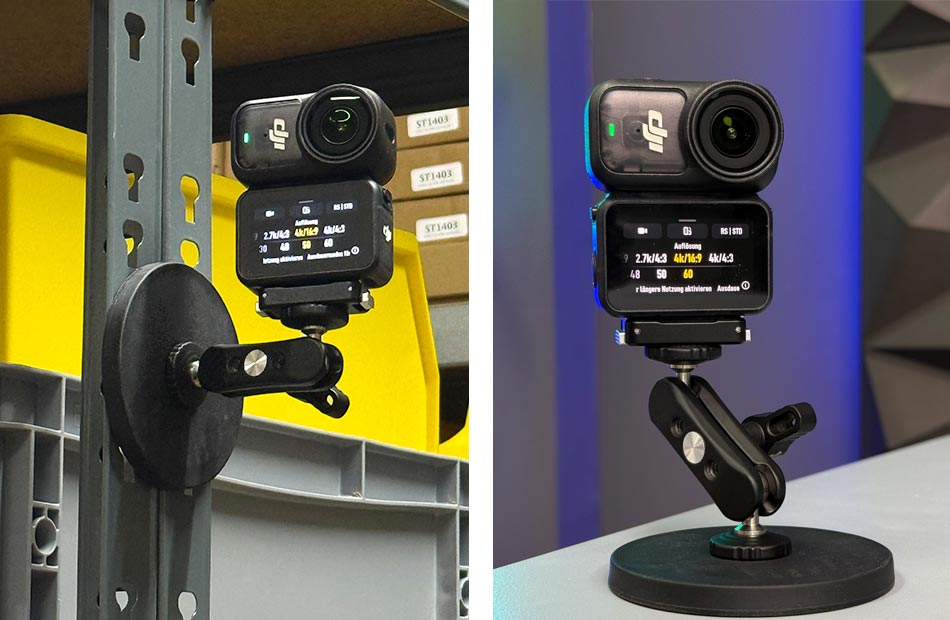
Die perfekten Einstellungen sind natürlich nur die halbe Miete. Was uns an der Osmo Nano besonders gefällt, ist das zweiteilige Konzept. Die Kamera ist so klein, dass sie dort eingesetzt werden kann, wo eine größere Kamera einfach stören würde.
- Am Motorrad.
- Am Fahrrad.
- Am Fahrzeug.
- Im Offroad-Bereich.
- Beim Wandern.
- Für POV-Aufnahmen.
Oder einfach für eine ungewöhnliche B-Roll-Perspektive.
Das Vision Dock bleibt dabei dort, wo ihr es bequem bedienen könnt. Genau deshalb sehen wir die Nano nicht einfach als kleine Actioncam. Für uns ist sie vielmehr eine kleine Perspektivenkamera mit erstaunlich großen Möglichkeiten. Und wenn die Einstellungen stimmen, sieht das Material eben auch nicht mehr nach klassischer Actioncam aus.
Unser wichtigster Tipp?
PRO-Modus aktivieren, 4K/25 fps wählen, die Verschlusszeit passend zur Stabilisierung einstellen, ISO sinnvoll begrenzen, die Belichtung leicht ins Minus setzen und die Bitrate auf Hoch stellen. Dann die Kamera dorthin, wo die Perspektive interessant wird. Denn am Ende macht nicht die Größe der Kamera den Film.
Die Perspektive macht ihn.
Eat. Sleep. Create.